Selamat Datang di Toke Suman go-Blog,....Semoga Konten Yang Kami Sediakan Bermanfaat dan Jangan Lupa Memberi Komentar Anda .... Terima Kasih Atas Kunjungan Anda ...!

Saturday, 16 February 2013

Download Windows 7 full version

Download Windows 7 full versionyang merupakan OS untuk PC paling populer saat ini, mengapa tidak karena banyak sekali pengguna yang terbiasa melakukan aktifitas menggunakankomputer atau PC namun dengan OS windows yang menggerakkan dn menjadi nyawanya. Masih banyak OS lainnya namun untuk kali ini saya ingin share kepada kalian yang ingin mendownload Sistem operasi yang satu ini.


Kalaupun kalian tidak ingin Download Windows 7 full version yang saya ingin share kali ini, kamu bisa membelinya DVD windows 7 yang original dengan syarat harus menyediakan dana yang menurut saya besar untuk mendapatkannya. Tidak ingin munafik juga karena memang baru bisa menggunakan yang bajakan mau gimana lagi. Tapi tenang saja banyak juga yang pakeWindows 7 bajakan.

Windows 7 ini merupakan pengenmbangan OS dari versi yang sebelumnya yaitu windows XP, dan memiliki banyak fitur yang bisa kamu manfaatkan, bahkan untuk dalam jangka waktu yang tidak lama lagi akan segera di launching versi berikutnya yaitu Windows 8, namun untuk kali ini saya ingin share yang ini dulu, bisa dilihat dibawah ini untuk sebagian fitur barunya. 


Fitur dari windows 7                                                            
                                                                                                                                                                                                                            

  • Action Center, memungkinkan kita mengatur alert atau peringatan apa saja yang Windows 7 boleh tampilkan, sangat berguna untuk mengontrol UAC Messages yang memang tidak bisa didisable secara permanen
  • Aero Shake, Klik dan goyangkan satu jendela atau Windows yang sedang terbuka, maka program ataupun windows lainya yang berada di belakang akan secara otomatis ter-Minimize
  • Aero Snap, drag salah windows ke salah satu ujung desktop (atas, kiri atau kanan) maka secara otomatis Windows tersebut akan me-resize.
  • Aero Peek, Arahkan mouse anda ke ujung bawah sebelah kanan maka secara otomatis windows atau program yang sedang aktif akan menjadi transfaran sehingga anda bisa melihat gadget atau icon yang ada di desktop atau bisa juga dengan menekan tombol Windows+Space.
  • Aero Templates dan Theme, kumpulan theme yang unik untuk Windows 7. Untuk mengakses dan menginstal Theme tersembunyi di Windows 7, silahkan ketikan pada kolom Search Program and Files di Star Menu "C:\Windows\Globalization\MCT" tanpa tanda kutip, dan sesuaikan drive C dengan lokasi instalasi Windows 7 anda. Disini kita bisa mendapatkan theme unik sesuai dengan lokasi wilayah yakni Australia, Kanada, Inggris, sampai Afrika.
  • Device Stage, fungsinya untuk mempermudah kita melihat device apa saja yang tersambung ke laptop atau komputer kita, seperti bluetooth, kamera, printer, sampai kepada flashdisk ataupun kartu memori.
  • Gadgets, telah ada di Windows Vista namun di Windows 7 kali ini tidak ada lagi yang namanya Sidebar, itu artinya kita bisa meletakkan Gadgets dimana saja di desktop kita.
  • Home Group, memudahkan kita dengan cepat dan mudah membuat sebuah home network antara dua komputer atau lebih mempergunakan Windows 7
  • Jump List, fitur cukup menarik, klik kanan pada sebuah icon program di Taskbar dan anda bisa melihat daftar file-file yang pernah dibuka oleh program tersebut (recent file) sehingga memudahkan anda membuka sebuah file.
  • Libraries, sesuai namanya disini kita bisa dengan mudah mencari, mengorganisir file music, dokumen lainnya, foto sampai kepada video.
  • Location Aware Printing, sangat berguna terutama bila anda sering menggunakan laptop anda berpindah-pindah tempat, misal di rumah, kantor ataupun warnet. Dengan adanya Location Aware Printing, Windows 7 akan mengingat printer sampai jaringan yang digunakan, sehingga ketika anda berada di rumah secara otomatis Windows 7 akan mempergunakan default printer yang ada di rumah, bila anda beralih ke kantor, Windows 7pun akan secara otomatis mengingat printer yang di kantor.
  • Fungsi Play, klik kanan pada file musik (lagu) lalu klik Play
  • Windows Media Player 12, kalau anda sering memainkan file berformat 3GP, jangan khawatir di Windows 7 anda tidak perlu menginstal program khusus untuk memutar file 3GP, sebab WMP 12 telah mendukung file tersebut.
  • Windows Touch, kalau anda punya laptop yang touchscreen maka Windows 7 telah mendukung fitur touchscreen tersebut.
  • Windows XP Mode, memungkinkan kita untuk menjalankan Sesi XP untuk program-program yang memang tidak kompetible dengan Windows 7Gimana tertarik untuk mendownloadnya, jika ingin mendownloadnya kamu bisa kunjungi linkdownload dibawah ini :

Semoga bisa bermanfaat, dan untuk cara mengaktifkan windows 7 atau cara membuatnya jadi full version nanti akan saya bahas di artikel berikutnya.

7 APLIKASI YANG HARUS ADA DI KOMPUTER ATAU LAPTOP


Aplikasi merupakan alat pembantu bagi kita untuk dapat melakukan hal-hal tertentu yang kita butuhkan yang terdapat di komputer. Tapi tahukah anda bahwa ada beberapa aplikasi yang paling diperlukan dan harus ada pada komputer kita. Untuk itu saya akan berbagi tips kepada anda tentang beberapa 7 Aplikasi yang harus ada pada komputer atau laptop.


Setelah di instal ulang, biasanya komputer kembali pada keadaan semula. Semua aplikasi yang ada dikomputer kita dan sudah terinstal sebelumnya akan hilang. Itu karena partisi sistem dihapus pada saat proses instal ulang komputer, dan aplikasi yang sudah terinstal pada sistem terebut akan ikut terhapus. Setelah komputer selasai di instal ulang, kemudian instal driver hardware dan aplikasi lainya yang di butuhkan.

Dan ada beberapa aplikasi yang lebih utama yang pertama kali harus ada pada komputer kita. Berikut dibawah ini beberapa Aplikasi yang harus ada pada komputer atau laptop.

1. Antivirus

Antivirus adalah perangkat lunak yang digunakan untuk melindungi, mendeteksi, dan menghapus virus berbahaya yang dapat merusak sistem komputer. Pada umunnya, antivirus bekerja sebagai "background" dengan melakukan pemindaian terhadap file yang diakses, dibuka, diedit, atau disimpan. Program antivirus sekarang telah dilengkapi dengan kemampuan untuk mendeteksi spyware, rootkits, dan malware-malware lainnya, silakan sobat cari di Google anti virus mana yang cocok buat komputer sobat. Kalo penulis sendiri sich suka memilih Avira, selain handal juga dikenal ringan, tapi itu semua terserah sobat. Kalo sobat berminat silakan download disini.


2. WinRAR

Ini merupakan aplikasi yang paling penting dan setiap komputer wajib memilikinya karena kebutuhannya begitu sangat terasa. Aplikasi ini berfungsi sebagai pengompres file. Seperti beberapa file dapat dikompres oleh WinRAR menjadi satu file berekstentsi ".rar"(tanpa tanda kutip). WinRAR juga dapat mengompres (memadatkan) file hingga 40% dari ukuran semula. Contohnya sebuah file berukuran 100MB dikompres dengan WinRAR sehingga ukurannya menjadi 50MB.


3. Microsoft Office


Bagi pengguna sistem operasi Windows, baik windows XP maupun Windows 7, aplikasi ini sangat diperlukan untuk melakukan pekerjaan seperti membuat suarat, membuat presentasi, membuat daftar entri, dan sebagainya. Ada beberapa program yang terdapat pada Microsoft Office ini seperti Word, Excel, PowerPoint, dan lainnya.


4. Music Player

Aplikasi ini berfungsi sebagai Pemutar lagu pada komputer kita. Biasanya Windows sudah meneydiakan aplikasinya yaitu Windows Media Player yang dapat memutar musik dan video. Namun Windows Media Player tidak bisa membaca semua ekstensi file musik dan video. Dan saya sarankan anda untuk menggunakan music player lain yang lebih bagus. Ada beberapa aplikasi pemutar musik yang terkenal seperti Winamp, AIMP, dan yang lainnya.


5. Video Player

Video Player adalah aplikasi untuk membuka file video. Seperti yang saya sebut diatas, Windows biasanya memiliki pemutar video yaitu Windows Media Player. Dan WMP juga tidak bisa membaca semua ekstensi video. Dan lebih baik anda menggunakan video pleyer lain seperti Media Player Clasic, KMPlayer, dan masih banyak lagi yang lainnya.


6. PDF Reader 

Software ini digunakan untuk membaca atau membuka file PDF. PDF adalah sebuah format berkas yang di buat Adobe Systems pertamakali pada tahun 1993 untuk keperluan pertukaran dokumen digital. Banyak aplikasi PDF Reader yang bisa anda gunakan seperti Adobe Reader, Foxit Reader, atau yang lainnya.


7. Browser

Browser adalah aplikasi untuk membuka halaman web yang disediakan oleh web server. Windows biasanya sudah memiliki Browser sendiri, yaitu Internet Explorer. Tetapi sekarang banyak Browser yang terkenal lainnya seperti Mozilla Firefox dan Google Crome.


Diatas merupakan 7 Aplikasi yang harus ada pada komputer atau laptop ketika komputer baru terinstal. Jika Semua Aplikasi diatas sudah terinstal, barulah anda boleh menginstal aplikasi pendukung lainnya yang sobat butuhkan. Saya sarankan agar Antivirus yang pertama kali diinstal, karena keamanan komputer lebih utama.

Demikian postingan saya mengenai 7 Aplikasi yang harus ada pada komputer atau laptop yang semoga dapat bermanfaat bagi anda yang membacanya.

CARA MUDAH INSTAL WINDOWS 7 (lengkap dengan gambar)


Pada postingan yang lalu toke suman sudah pernah membahas masalah cara penginstalan windows Xp beserta gambarnya. Nah, untuk tutorial kali ini sobat toke suman akan membagikan tutorial bagaimana cara menginstall windows 7 yang efisien, oke langsung simak aja langkah-langkahnya.

Menginstal Windows 7 lebih mudah dan lebih praktis dari pada menginstal Windows XP. Windows 7 merupakan OS yang dirilis oleh Microsoft Windows untuk menggantikan Windows Vista. OS yang dirilis pada tanggal 22 Oktober 2009 ini menyediakan beberapa fitur baru, seperti Jump List, Taskbar yang membuka program dengan tampilan kecil, Windos Media Player 12, Internet Explorer 8, dan yang lainnya. Beberapa fitur yang unik dan menarik adalah Sidebar yang berganti nama menjadi Gadget dan bebas bisa ditaruh kemana-mana pada dekstop. Windows 7 memiliki 6 versi yaitu :
  • Windows 7 Ultimate
  • Windows 7 Professional
  • Windows 7 Enterprise
  • Windows 7 Home Premium
  • Windows 7 Home Basic
  • Windows 7 Starter
Untuk dapat Menginstal Windows 7, ada syatar dan ketentuan yang perlu diperhatikan.

Ketentuan Hardware
Untuk dapat menginstal Windows 7 ada spesifikasi minimum yang harus dimiliki komputer anda, diantaranya sebagai berikut.

1. Untuk Windows 7 32-bit
  • Processor dengan kecepatan 1 Ghz 32-bit
  • RAM minimal 1 GB
  • Harddisk minimal 16 GB
2. Untuk Windows 7 64-bit
  • Processor dengan kecepatan 1 Ghz 64-bit
  • RAM minimal 2 GB
  • Harddisk minimal 20 GB
Jika anda sudah memenuhi ketentuan diatas, barulah anda bisa menginstal Windows 7. Oleh karena itu, saya akan berbagi tentang Cara Mudah Instal Windows 7. Berikut tutorialnya dibawah ini.

1. Siapkan CD Windows 7, versinya teserah anda. Dan atur setting BIOS dengan CD-ROM sebagai First Boot-nya lalu save dan restart (masukan CD pada saat sedang membuka menu BIOS).

2. Akan muncul bacaan Press any key to boot CD... (tekan sembarang tombol pada keyboard)


3. Muncul Windows Starting sperti gambar dibawah ini.


4. Sebaiknya pilih Indonesian (Indonesia) pada Time and currency format.


5. Lalu klik Instal now.


6. Tunggu Loading sebentar


7. Selanjutnya adalah persetujuan ketentuan. centang I accept the licence terms dan klik 
    Next


8. Pilih Custom (Advanced) untuk memilih atau menetukan partisi yang akan diinstal.


9. Sampai pada proses pembagian partisi. Anda bisa membagi partisi sesuai keinginan anda. 
    saya sarankan setidaknya harddisk dibagi menjadi 2 partisi. Jika ingin membagi partisi, 
    klik Drive option dan atur sesuai keinginan anda. Jika sudah, klik Next.


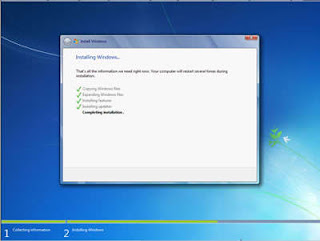
10. Tunggu sampai 4 tahapan proses instalasi selesai


11. Setelah ke 4 proses selesai, komputer akan restart secara otomatis.


12. setelah restart, akan muncul kembali gambar sepeti berikut.


13. Tunggu proses Setup is starting services.


14. Dan proses tahapan ke 5 instalasi dilanjutkan.


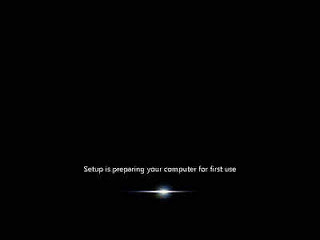
15. Setelah itu komputer akan kembali merestart otomatis.


16. Selanjutnya tahap pengisian data personal. Masukan nama user dan nama PC (terserah 
      anda) dan klik Next.


17. Masukan password 2 kali jika anda ingin mempsassword user anda. Jika tidak ingin maka 
      kosongkan dan klik Next.


18. Masukan serial number Product Key Windows 7 dan klik Next.


19. Pilih level proteksi keamanan Microsoft Windows. saya sarankan pilih Ask me leter.


20. Setting zona waktu. Untuk Indonesia yaitu (UTC +07:00) Bangkok, Hanoi, Jakarta


21. Tunggu proses penyimpanan setting.


22. Dan Windows 7 siap anda pakai.


23. Selanjutnya hanya tinggal menginstal Driver dan software pendukung lainnya.

Demikian postingan toke suman kali ini mengenai Cara Mudah Instal Windows 7 yang di lengkapi dengan gambarnya. Semoga tutorial diatas dapat berguna dan bermanfaat bagi anda sobat...